كيفاش يشتغل Prism مع Figma و Illustrator → AI / LLM overview →

بريزم

انقل تصاميم Figma و Illustrator و Photoshop إلى After Effects أو DaVinci Resolve كطبقات قابلة للتعديل

بريزم
UNIFY YOUR CREATIVE UNIVERSE
بريزم Tap to open Supported apps Pick two to see the bridge Not a bridge yet Try another pair
بلاقن جديد مميّز على Figma Community 76 مستخدم

Pick your bridge

One connection, exactly what you need

Invite 20, earn a 30-day key
Sign in to get your link
One-time · no subscription

Single Bridge$39.00
total$39.00

Davinci resolve PhotoShop After Effects Figma Illustrator
لـ Windows فقط تستعمل ماك؟

شاهده في العمل

سير العمل

من Figma إلى After Effects بنقرة واحدة

نفس الخطوات الثلاث سواء بدأت من Figma أو Illustrator أو Photoshop، وسواء كنت ترسل إلى After Effects أو DaVinci Resolve.

  1. 01

    اختر الفريم

    افتح إضافة Prism داخل Figma أو Illustrator أو Photoshop واختر الفريم أو الـ artboard أو مجموعة الليرز اللي تحب تحركها. بلا إعادة تسمية، بلا flatten، وبلا إعدادات تصدير تغلط فيها.

  2. 02

    اضغط Push

    يقرأ Prism اختيارك محلياً على جهازك ويرسله مباشرة إلى الكومب المفتوح في After Effects أو DaVinci Resolve. لا شيء يُرفع إلى أي سيرفر، ولا يمر عبر أي صيغة ملف وسيطة.

  3. 03

    ابدأ التحريك مباشرة

    الأشكال توصل كـ shape layers أصلية، النص يبقى نصاً حياً، التدرجات تبقى تدرجات حقيقية، وهيكلة المجموعات تصير نفس التداخل في التايم لاين. عدّل التصميم وأعد الإرسال: Live Sync يحدّث الليرز ويترك الـ keyframes كما هي.

نسخة macOS قريباً

Prism يعمل اليوم على Windows فقط. النسخة تشتغل على الماك تقنياً، لكن ينقصها توقيع Apple الرسمي — وبدونه يرفض macOS فتحها. سجّل اسمك ونعلمك أول ما تجهز، وعدد المسجّلين هو ما سيحدّد أولويتها.

سجّل الدخول للانضمام

التسجيل مطلوب حتى نتمكّن من إعلامك، وحتى يبقى العدد حقيقياً.

2 شخص ينتظر نسخة macOS

اقرأ الدليل الكامل: هيكلة الليرز والتزامن الحي (Re-send / Live Sync) →

شوفها بعينيك، ما تصدقهاش

ما الذي يصل فعلاً إلى After Effects

  • الأشكال تبقى مسارات حيّة، ونصف قطر الزوايا يبقى رقماً تقدر تدوّرو
  • الإطارات والمجموعات تصل كتراكيب متداخلة بنفس الأسماء والترتيب
  • كل صورة في الصفحة لقطة حقيقية، وعدد منها يقارن Figma بـ After Effects جنباً إلى جنب
نتيجة نقل حقيقية، بلا ترتيب يدوي

الأداة الوحيدة التي تصل هنا

ينتقل التصميم إلى DaVinci Resolve كذلك

  • الأشكال تبقى أشكالاً: المقاس واستدارة الزوايا أرقام تقدر تغيّرها
  • النص يبقى قابلاً لإعادة الكتابة داخل Resolve، بخطّه ومحاذاته
  • التدرّجات تبقى حيّة بمحطّاتها، والنسخة المجانية من Resolve تكفي
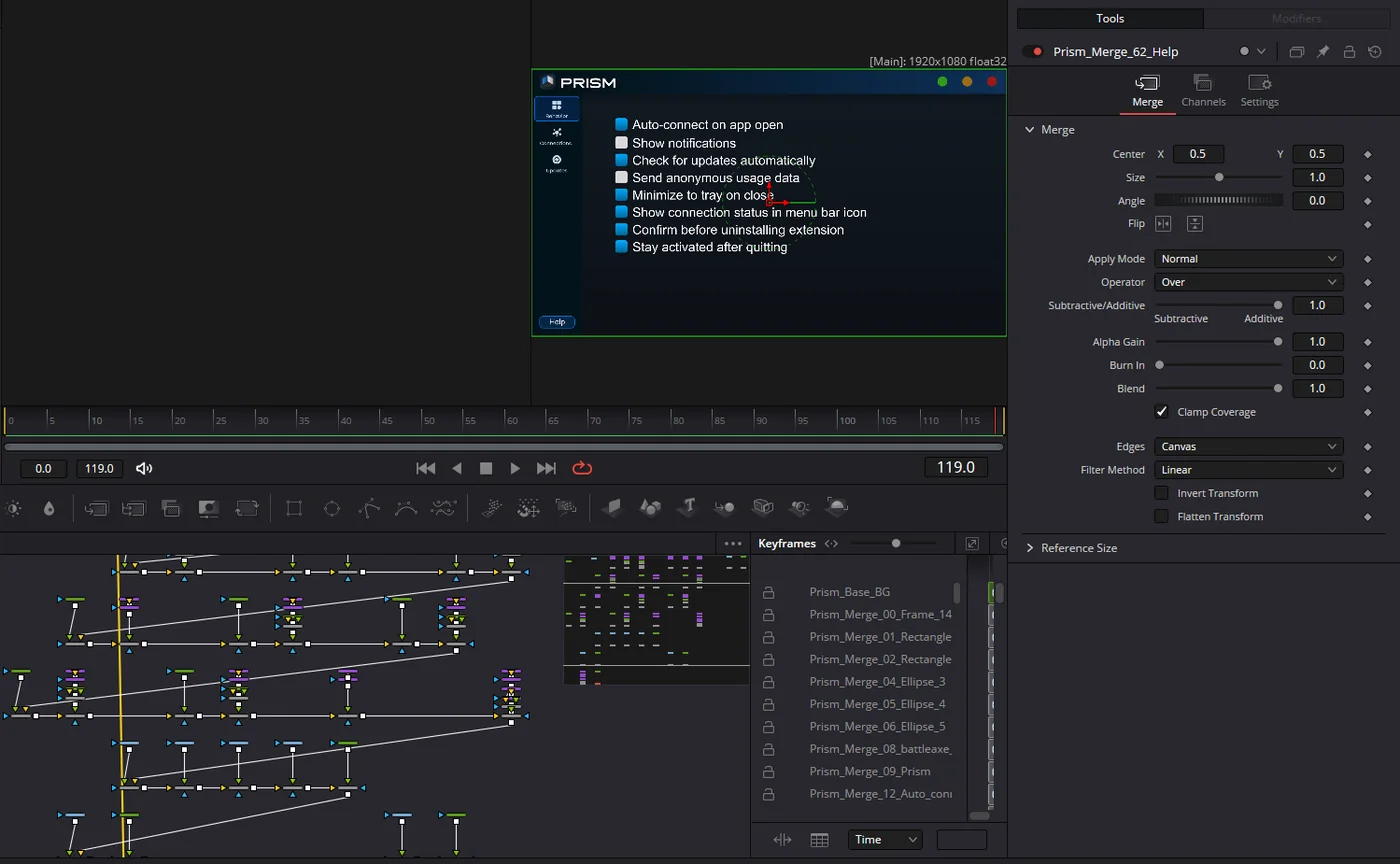
شبكة عقد Fusion التي بناها Prism من تصميم Figma
نتيجة نقل حقيقية، بلا ترتيب يدوي

ما تتركه الأدوات الأخرى لك

يبدأ من Illustrator أيضاً

  • الخطوط المدبّبة تصل بشكلها، بلا تحويل يدوي مسبق
  • ألوان Appearance المتراكمة تصل في طبقة واحدة بترتيبها الصحيح
  • الظل يصل كتأثير حقيقي قابل للتعديل، لا كصورة مسطّحة
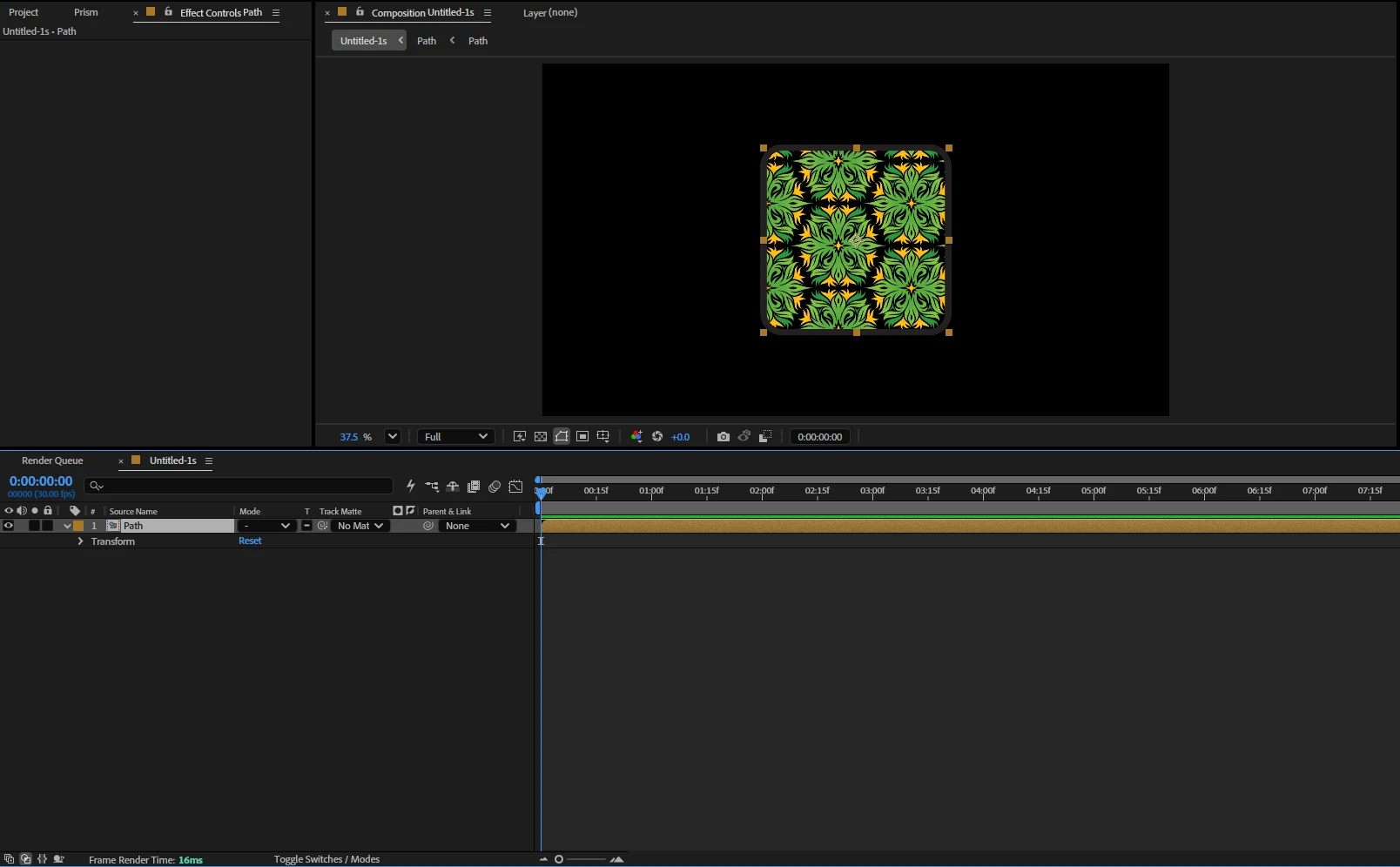
شكل معبّأ بنمط وصل إلى After Effects والشكل ما زال قابلاً للتحرير
نتيجة نقل حقيقية، بلا ترتيب يدوي

Requirements

أدوبي أفتر إفكتس CC 2019+، حساب فيجما (رمز وصول شخصي)، اتصال بالإنترنت لوضع واجهة برمجة التطبيقات (API).

لماذا Prism؟

قارن Prism مع المنافسين

مقارنة مباشرة مع أشهر أدوات النقل

الميزة Prism ✦ أنت هنا DEmotion AEUX Overlord التصدير اليدوي
برامج التصميم المدعومة Figma و Illustrator و Photoshop Figma Figma, Sketch Figma و Illustrator و Photoshop أي برنامج (SVG/PNG)
الإرسال إلى After Effects يدوياً
الإرسال إلى DaVinci Resolve
مزامنة ثنائية الاتجاه بين برامج التصميم Figma ↔ AI ↔ PS
طبقات شكل أصلية جزئي
نص قابل للتعديل محدود إعادة كتابة
التدرجات والألوان أساسي إعادة بناء
تأثيرات الطبقات (Blur, Shadow) جزئي
تسلسل الطبقات الكامل جزئي
إعادة الإرسال دون فقدان الـ Keyframes Live Sync
أدوات Flatten و Merge بنقرة واحدة
السعر من $34 مدى الحياة $46.99 مجاني (محدود) $75 مجاني، لكنه يكلّفك ساعات

أسعار المنافسين وميزاتهم كما هي معلنة على مواقعهم الرسمية في أوت 2026، وقد تتغيّر.

نقل تصميم Figma إلى After Effects بدون إعادة بنائه

تصدير تصميم من Figma إلى After Effects عادة معناه إخراج ملفات SVG، استيرادها واحدة واحدة، مشاهدة التدرجات وهي تنكسر، إعادة كتابة كل ليير نص، وإعادة بناء هيكلة المجموعات يدوياً. في شاشة واحدة هذا يعني عشرين دقيقة ما راح تحاسب عليها. في عرض منتج كامل، هذا يعني معظم يوم عمل.

Prism يحذف هذه الخطوة. تختار فريم، تضغط نقرة واحدة، والتصميم ينزل في الكومب مع شجرة الليرز كاملة وكل شيء قابل للتعديل. نفس النقل بنقرة واحدة من Illustrator ومن Photoshop، ونفس النقل إلى DaVinci Resolve.

ما الذي ينتقل فعلاً

المستطيلات والدوائر والمسارات الفيكتورية تصل كـ shape layers أصلية في After Effects، وليست صور PNG مسطحة، فتقدر تحرّك نقاط المسار وتستعمل Trim Paths وتغيّر سُمك الحد تماماً كأنك رسمت الشكل بنفسك. النص يبقى نصاً حياً: الخط والوزن والحجم والتباعد وارتفاع السطر والمحتوى نفسه، كلها قابلة للتعديل داخل After Effects بعد النقل، ونقطة الارتكاز تكون موضوعة في المنتصف مسبقاً حتى يتصرّف الـ scale والـ rotation كما تتوقع.

الألوان الصلبة والتدرجات الخطية والدائرية يُعاد بناؤها كـ fills و gradient ramps حقيقية داخل After Effects، مع الحفاظ على كل نقطة لون وزاوية وشفافية لكل نقطة، بدل ما تُطبع داخل صورة ما تقدرش تغيّر لونها. تأثيرات الليير مثل Gaussian Blur و Drop Shadow تنتقل كتأثيرات تقدر تحط عليها keyframes. الفريمات والمجموعات تصير نفس التداخل في التايم لاين: الفريم يتحوّل إلى pre-composition، والمجموعة إلى مجموعة مرتبطة بـ null، وترتيب الطبقات يطابق التصميم. صور الـ fill تُصدَّر بدقتها الكاملة وتوضع في مكانها بالضبط.

الماسكات تنتقل هي الأخرى، بأشكالها الخمسة في Photoshop: ماسك الراستر المرسوم يصير Luma Track Matte بكل درجات الرمادي، وماسك الفيكتور يُعاد بناؤه كماسك After Effects حقيقي قابل للتعديل، والاثنان يتركّبان على ليير واحد تماماً كما في التصميم، والماسك على مجموعة يصير ماتّ على الـPre-comp، وليير الشكل يصل مقصوصاً بحدوده. شوف كل واحد فيهم منقولاً جنب الآخر.

عدّل التصميم بدون ما تخسر التحريك

هذي هي الجزئية اللي كل إضافة Figma إلى After Effects أخرى تتركها لك. التصاميم تتغير بعد ما يبدأ التحريك، والحل المعتاد هو حذف الليرز القديمة وإعادة النقل وإعادة الـ keyframes من الصفر. Prism يضع علامة على كل ليير ينشئه، فإعادة الإرسال تجد الليير الموجود مسبقاً وتحدّث شكله ولونه ونصه في مكانه. الـ keyframes والـ expressions والـ parenting كلها تبقى. هذا معنى Live Sync، وهو مشروح خطوة بخطوة في دليل Prism.

مقارنة مع Overlord و AEUX و DEmotion و Convertify

Overlord هي الأداة الأشهر في هذا المجال وهي فعلاً جيدة: تقرأ من Figma و Illustrator و Photoshop، وسعرها أعلى مقابل ترخيص دائم واحد. AEUX مجانية، تقرأ من Figma و Sketch، وهي نقطة انطلاق معقولة، لكنها تتوقف عند تأثيرات الليرز. DEmotion أحدث، تعمل مع Figma فقط، وسريعة. أما Convertify فتمرّر التصميم عبر ملف Adobe XD أولاً، وهي خطوة تحويل إضافية تُفقد التأثيرات دقتها.

ثلاثة أشياء لا تفعلها أي منها. Prism يرسل التصميم إلى DaVinci Resolve كـ Fusion composition، وليس إلى After Effects فقط. Prism يزامن في الاتجاهين بين برامج التصميم نفسها، فيقدر فريم Figma ينزل في Illustrator أو Photoshop ويرجع. و Prism يعيد الإرسال بدون ما يهدم الـ keyframes اللي حطيتها. إذا كنت تقارن بدائل Overlord أو بدائل AEUX، هذي هي الأسئلة الثلاثة اللي تستاهل تطرحها على كل واحدة منها. شوف واش يصير تصميم Figma داخل Resolve.

لمن هذه الأداة

مصممو الموشن اللي يحرّكون واجهات، فرق المنتج اللي تحوّل نموذج Figma إلى فيديو عرض، الوكالات اللي تنتج فيديوهات شرح لمنتجات SaaS حيث نظام التصميم في Figma والتحريك في After Effects، والمونتيرين اللي يكمّلون في Resolve وكانوا خارج كل جسر تصميم-إلى-موشن في السوق.

التنصيب

Prism يتكوّن من نصفين: إضافة داخل برنامج التصميم تقرأ اختيارك، ولوحة داخل After Effects أو Resolve تبني الليرز. مثبّت واحد على Windows ينصّب الاثنين، تلصق مفتاح الترخيص مرة واحدة، وكل نقل بعدها بنقرة واحدة. يعمل مع After Effects CC 2019 وما فوق على Windows. نسخة macOS قيد التحضير. الشرح الكامل في دليل Prism.

الأسئلة الشائعة

لديك سؤال؟

كل ما تحتاج معرفته قبل الشراء

ما هي برامج التصميم التي يدعمها Prism؟
يرسل Prism من Figma و Illustrator و Photoshop إلى After Effects، ومن Figma إلى DaVinci Resolve، ويزامن في الاتجاهين بين Figma و Illustrator و Photoshop. تشتري الجسور التي تستعملها فعلاً، أو Prism Pro لتحصل عليها كلها.
هل يمكنني إرسال تصميم Figma إلى DaVinci Resolve؟
نعم. يبني Prism التصميم كـ Fusion composition داخل Resolve، مع إعادة بناء الأشكال والنصوص والتدرجات كعُقد Fusion أصلية. لا توجد أداة أخرى تفعل هذا اليوم، ولهذا كان المونتيرون الذين يعملون في Resolve بلا خيار من قبل.
هل أفقد الـ Keyframes في After Effects إذا تغيّر التصميم؟
لا. يضع Prism علامة على كل ليير ينشئه، فإعادة إرسال فريم محدّث تجد الليير الموجود وتحدّث شكله ولونه ونصه في مكانه. الـ keyframes والـ expressions والـ parenting تبقى كما هي. هذه الميزة اسمها Live Sync.
هل توجد إضافة مجانية لنقل Figma إلى After Effects؟
AEUX مجانية وتستحق التجربة: تنقل الأشكال والنصوص من Figma إلى After Effects. لكنها تتوقف عند تأثيرات الليرز، والتدرجات والهيكلة تنتقل جزئياً فقط. Prism مدفوع لأنه يتعامل مع الـ blur والظلال والمكوّنات والإخراج إلى Resolve وإعادة الإرسال بدون فقدان الـ keyframes. وإذا دعوت أصدقاءك عبر رابط الإحالة يمكنك أن تربح مفتاحاً مجانياً.
ما الفرق بين Prism و Overlord و AEUX و DEmotion؟
كلها تنقل التصميم إلى After Effects وكلها تؤدي المهمة. ثلاثة أشياء موجودة في Prism وحده: الإخراج إلى DaVinci Resolve، والمزامنة ثنائية الاتجاه بين برامج التصميم نفسها، وإعادة إرسال تصميم معدّل بدون هدم الـ keyframes التي وضعتها. كما أن سعر البداية أقل من Overlord.
ما هو إصدار After Effects المطلوب؟
يعمل Prism مع After Effects CC 2019 وما فوق على Windows. نسخة macOS قيد التحضير.
هل هو دفعة واحدة أم اشتراك شهري؟
دائماً دفعة واحدة، وليس اشتراكاً متجدداً. الباقات الأقصر تغطي مدة استخدام أقصر بسعر أقل، تدفع مرة واحدة على تلك المدة، بدون تجديد تلقائي وبدون رسوم خفية.
ما الفرق بين الجسر المفرد و Prism Pro و Studio؟
الجسر المفرد يفتح اتصالاً واحداً، مثلاً Figma إلى After Effects، على جهاز واحد. Prism Pro يفتح كل الجسور المتاحة بمفتاح واحد. أما Studio فهو Prism Pro على ثلاثة مقاعد، لفريق يشتغل بنفس سير العمل.
هل يُرفع تصميمي إلى أي مكان؟
لا. عملية النقل تتم محلياً بين الإضافة واللوحة على جهازك أنت. ملفاتك لا تغادره أبداً، وهذا مهم عندما يكون التصميم تحت اتفاقية سرية.
كيف تتم عملية التفعيل؟
بعد الشراء مباشرة تصلك رسالة بريد إلكترونية تحتوي على مفتاح الترخيص. أدخله في اللوحة داخل After Effects وأنت جاهز.
هل يعمل على macOS؟
ليس بعد. يعمل Prism اليوم على Windows؛ نسخة macOS تحتاج توثيق Apple قبل أن يسمح macOS بفتحها. سجّل في قائمة الانتظار بهذه الصفحة ونعلمك عند صدورها.
ماذا لو لم أكن راضياً؟
نقدم ضمان استرداد الأموال خلال 14 يوماً من الشراء دون أي أسئلة.
Added to cart
View Cart